N8设计软件企业版(初次使用)步骤
N8设计软件企业版应用于专业影像市场的毕业册、聚会册、婚纱、儿童、写真、古装等场景,同时也应用于民用市场的照片书、旅行册、个性化台挂历、明信片、照片墙……满足国内毕业季拍摄机构像全系列产品的智能化设计排版。
收到的内容:
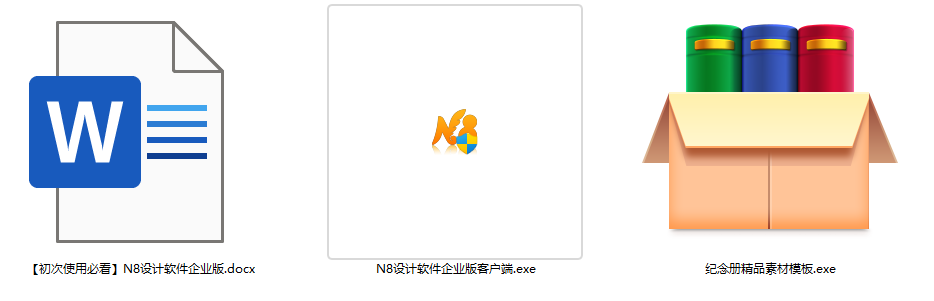
软件的安装1.1 双击“N8设计软件企业版客户端.exe”,按软件提示一步步进行,安装路径勿随意改动和设置(如遇360、2345、腾讯管家等阻止,请添加信任,点允许),安装完成后出现2个图标。
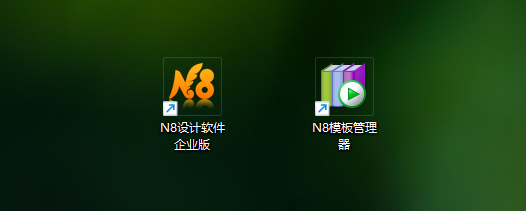
其中:
N8设计软件企业版是设计排版的软件。
N8模板管理工具是对模板进行导入、导出、删除、加密、查找等管理的工具。
素材模板的安装
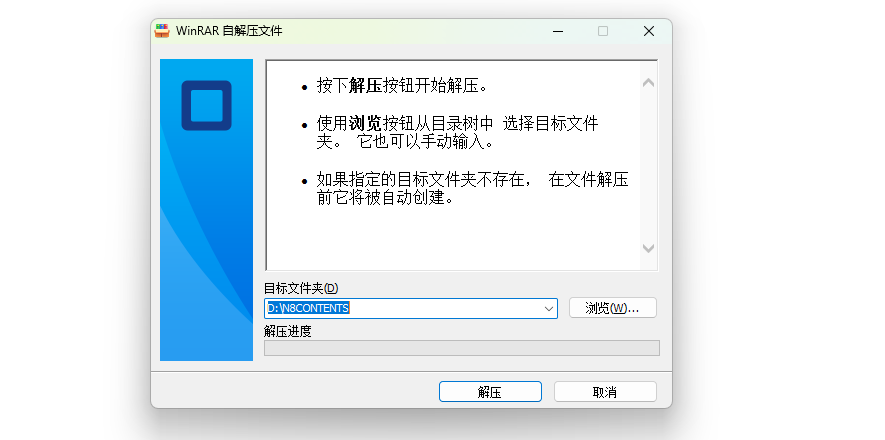
找到“纪念册精品素材模板.exe”,先鼠标双击(一定、一定、一定要先双击),然后弹出解压提示,点击“解压”,此时会将素材自动安装到软件里面,等待自解压完成即可。如遇提“已存在”,直接选择覆盖即可。
软件的登录
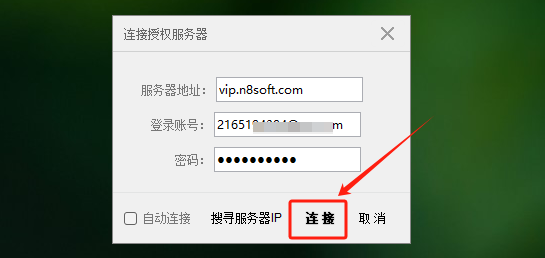
3.1 双击“N8设计软件企业版”快捷方式打开软件,此时会弹出一个“连接授权服务器”的窗口。其中,服务器地址区域,请输入vip.n8soft.com登录账号区域,请输入分配给你的账号密码区域,请输入分配给你的密码
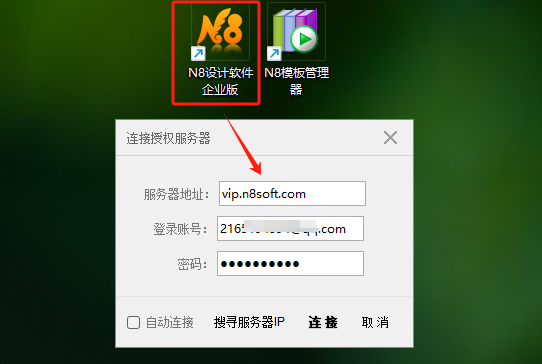
3.2 点击下方“连接”按钮,软件就正常打开。
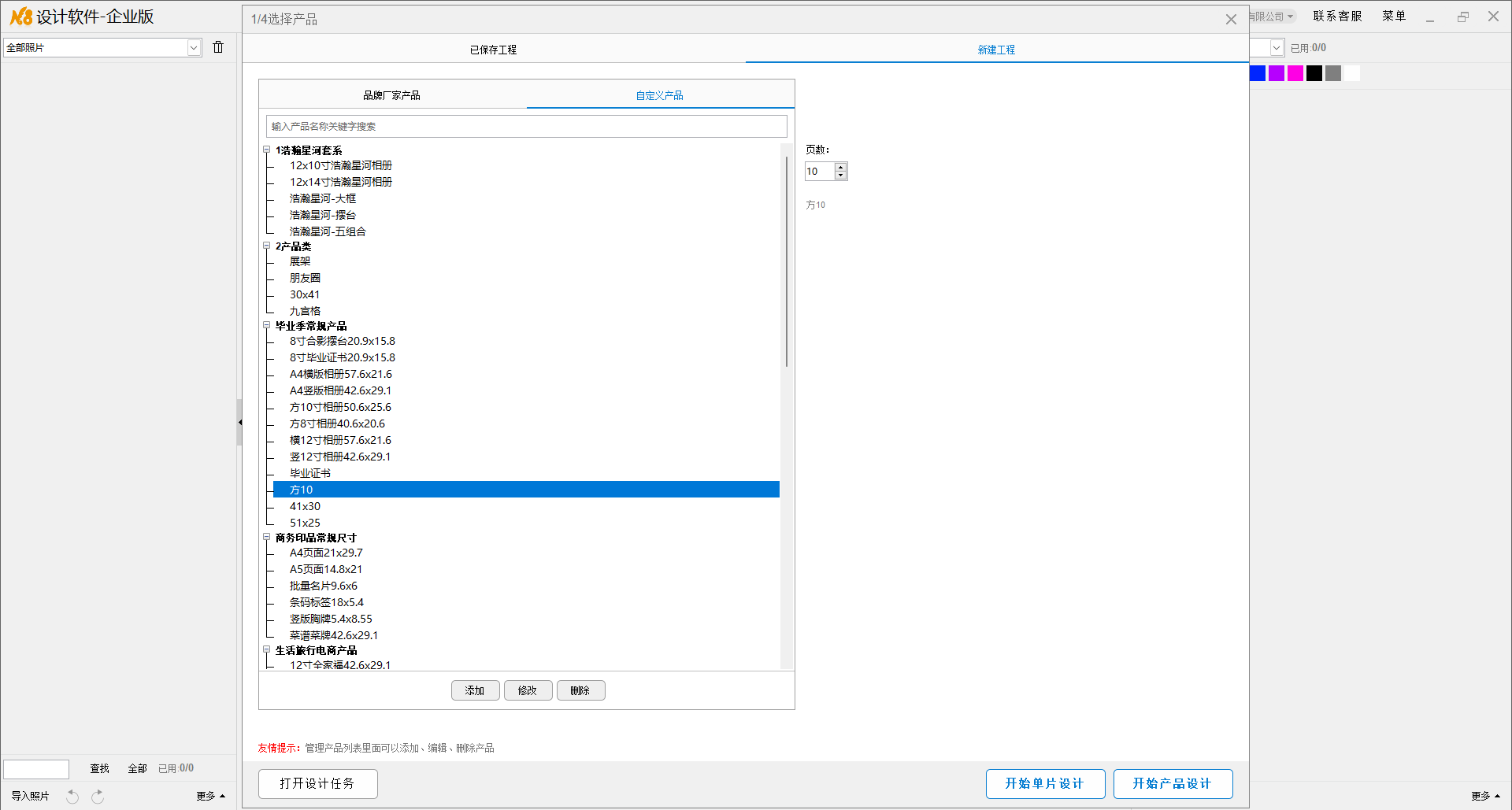
3.3 出现以下界面,代表软件启动成功,可以开始设计。
软件基本操作
选择产品(确定设计尺寸)。
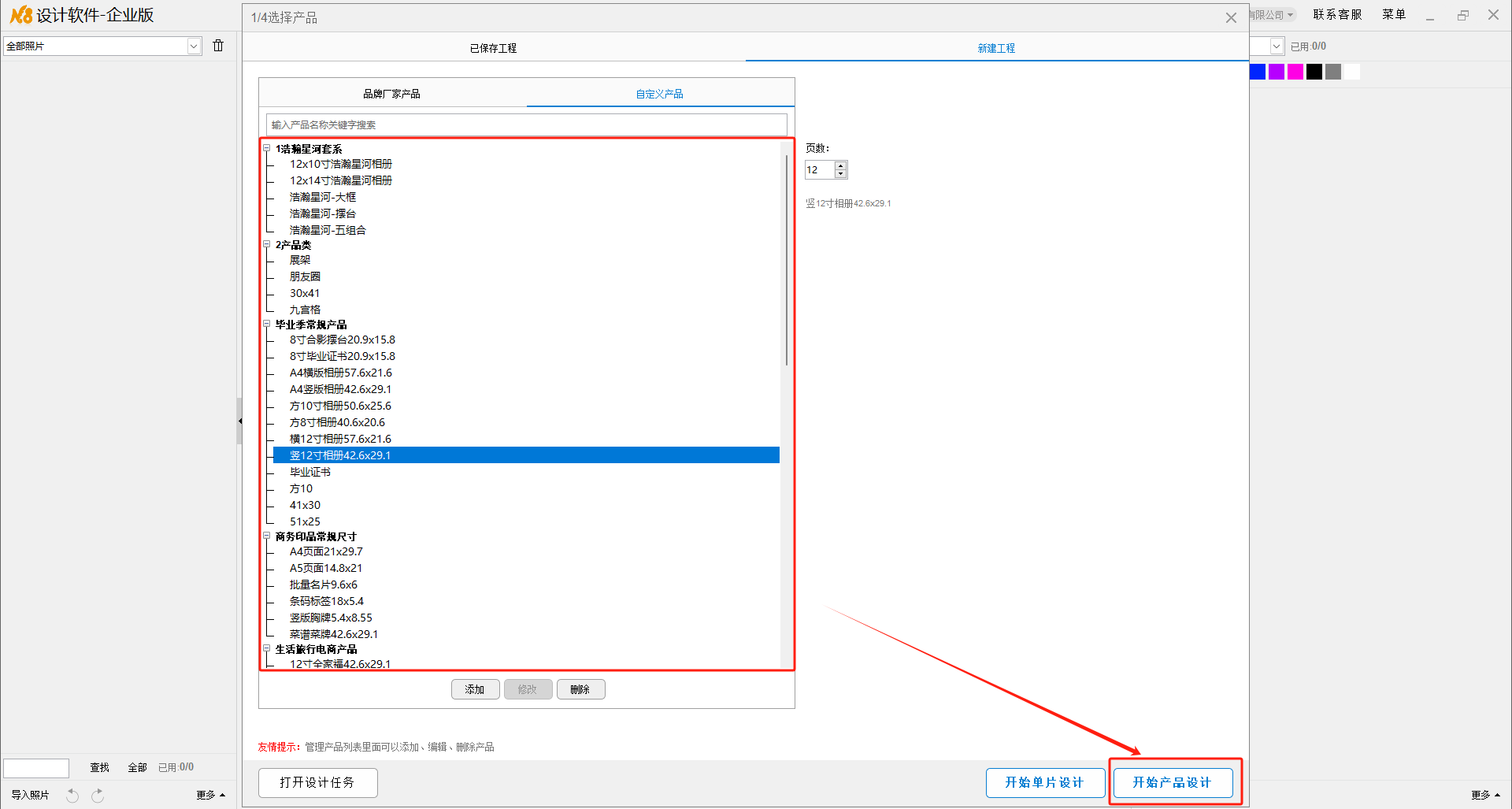
首先在系统自带的产品尺寸里面选择好你需要设计的版面尺寸,当该产品变为蓝色时,代表被选中。然后点击右下角“开始产品设计”按钮即可。
如果系统自带的产品尺寸里面没有你需要的,可以点击下面的“添加”按钮,自己可以输入版面的宽和高,注意单位是厘米。
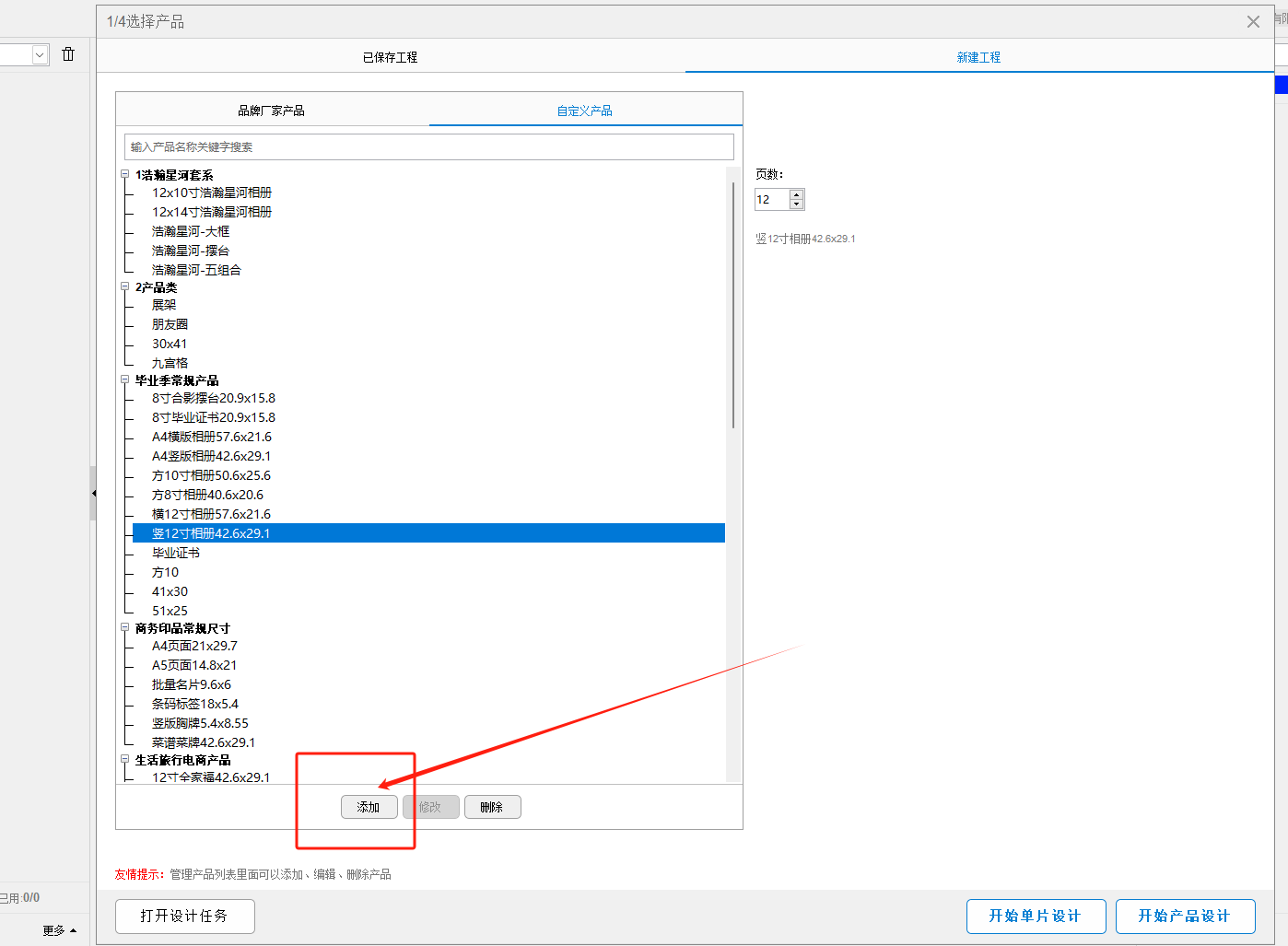
红线框内的产品名称、宽、高为必填项,其他可以根据需要填写。
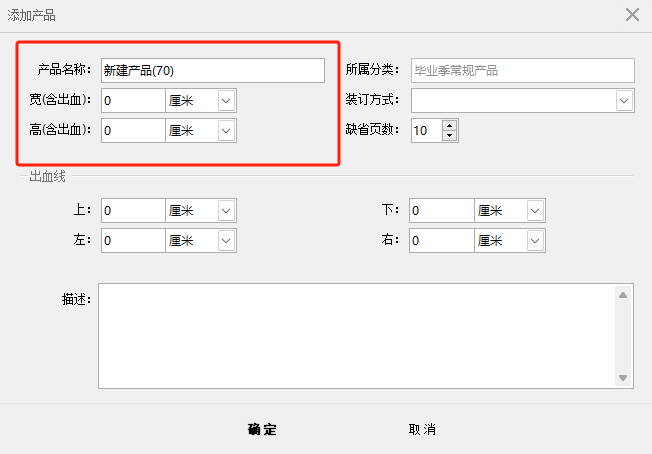
填写好后,点确定,该产品会出现在系统的产品列表里面,然后选中它,点开始产品设计即可。
导入需要设计的照片开始产品设计之后,系统会自动进入选中照片的界面,在左侧的本地电脑里面找到要导入的照片。右侧可以看到文件内的可导入的照片,下方有数量显示。点击下方“导入照片”按钮,则照片就导入软件了。
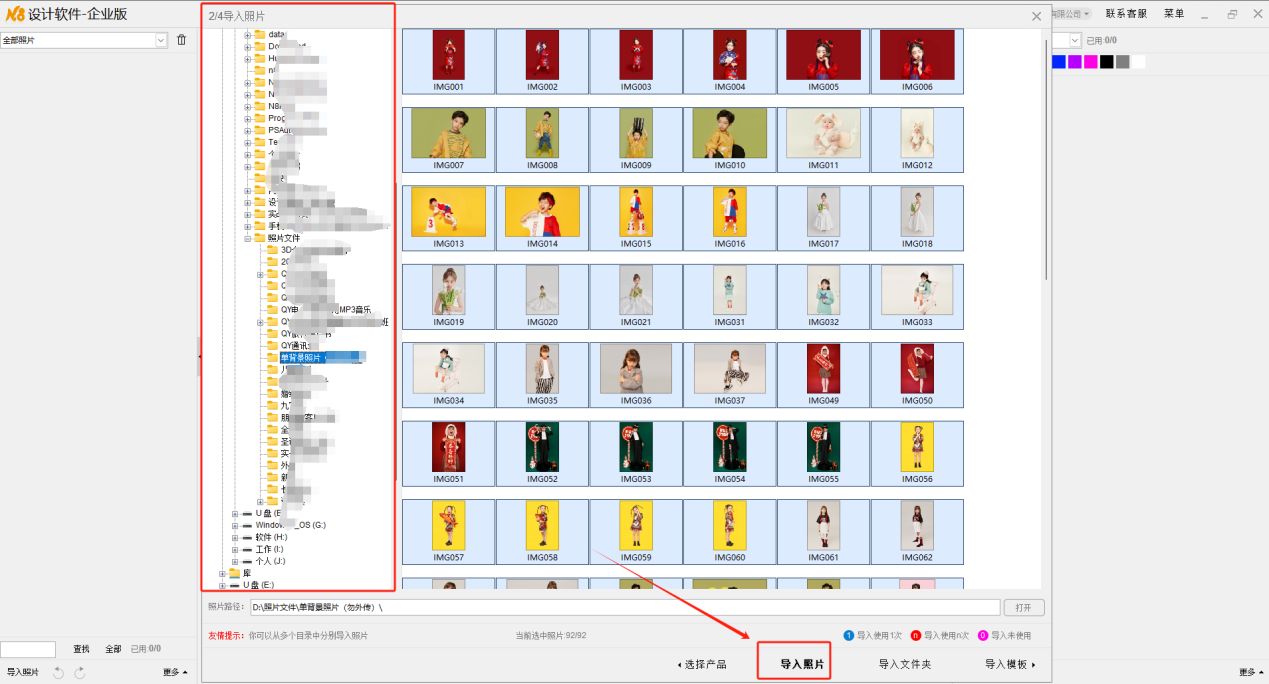
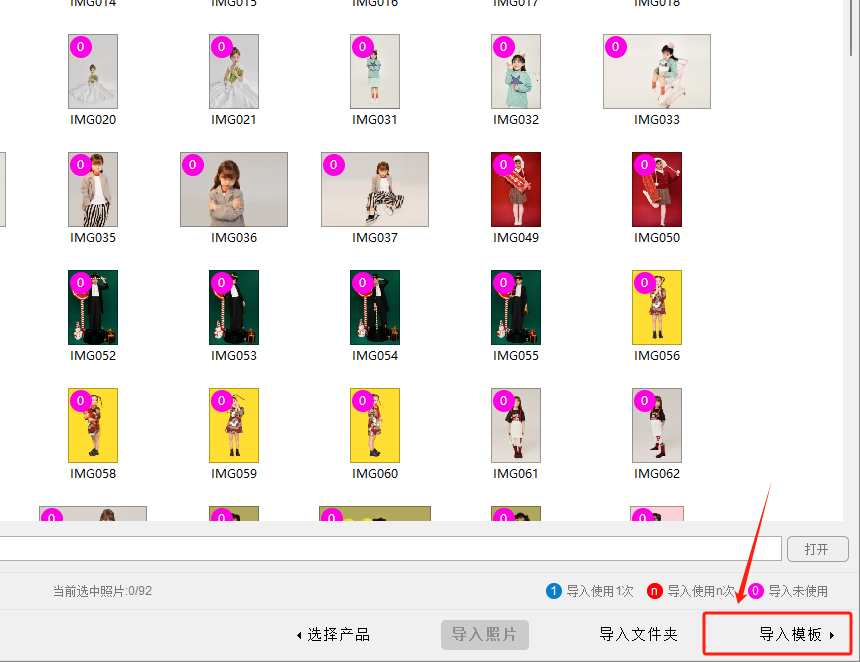
选择想用的模板照片导入完毕后,点击后面的“导入模板”。
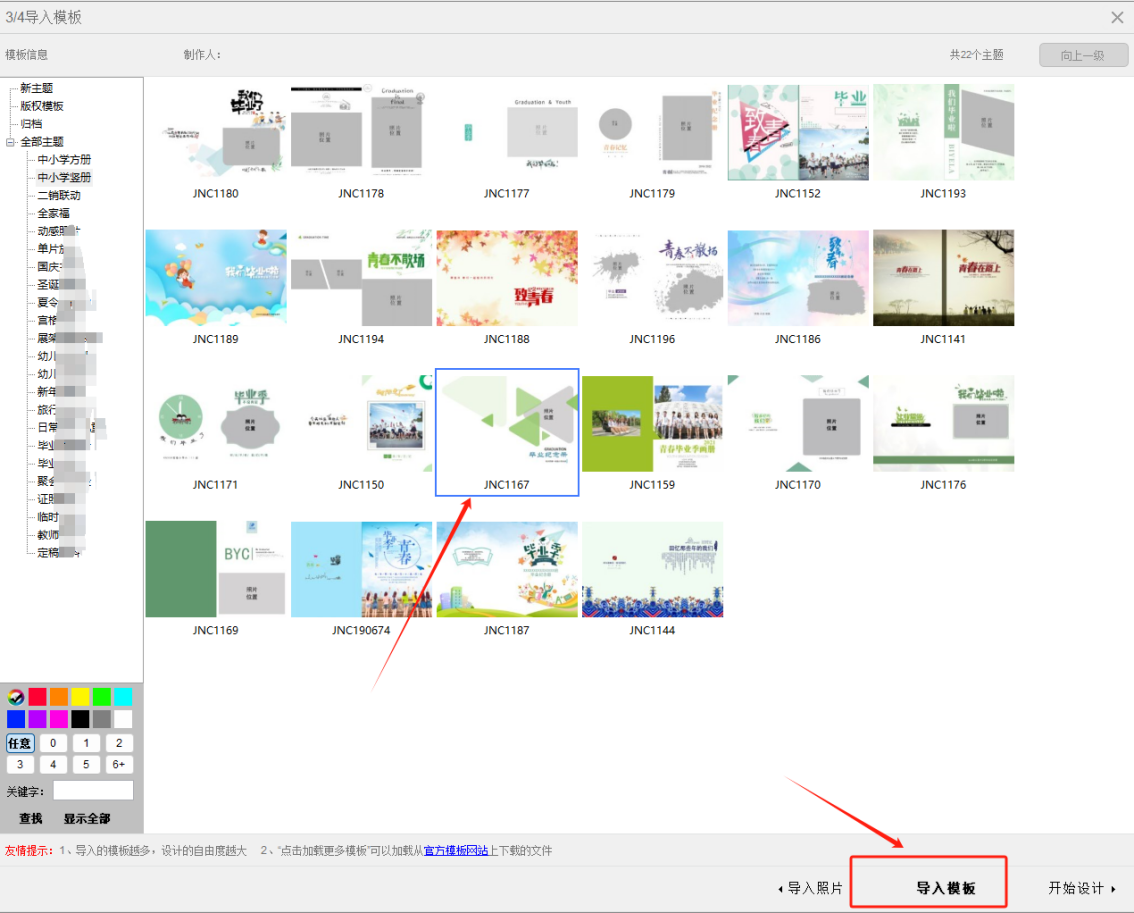
此时可以看到你之前安装好的模板,选中模板(四周变为蓝色框),点“导入模板”即可。
最后点击右上角“关闭”按钮即可,此时的页面时这样子的。
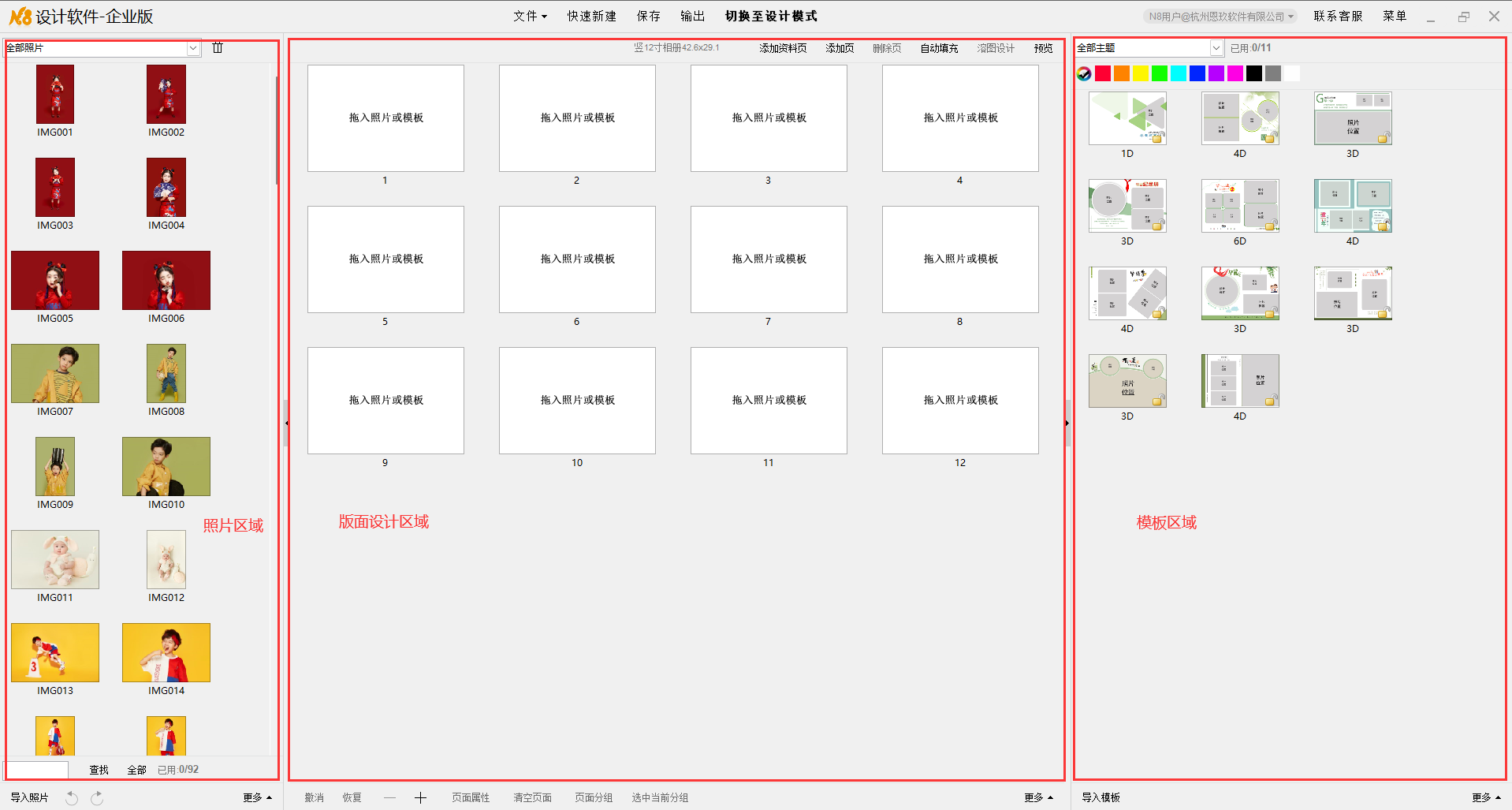
排版方式一(初学者)
4.4.1 全选右侧所有模板,按住鼠标,把模板拖到中间的版面,系统会依次将版面填充到空白页面上。(也可以一个版面一个版面拖到空白页面上)
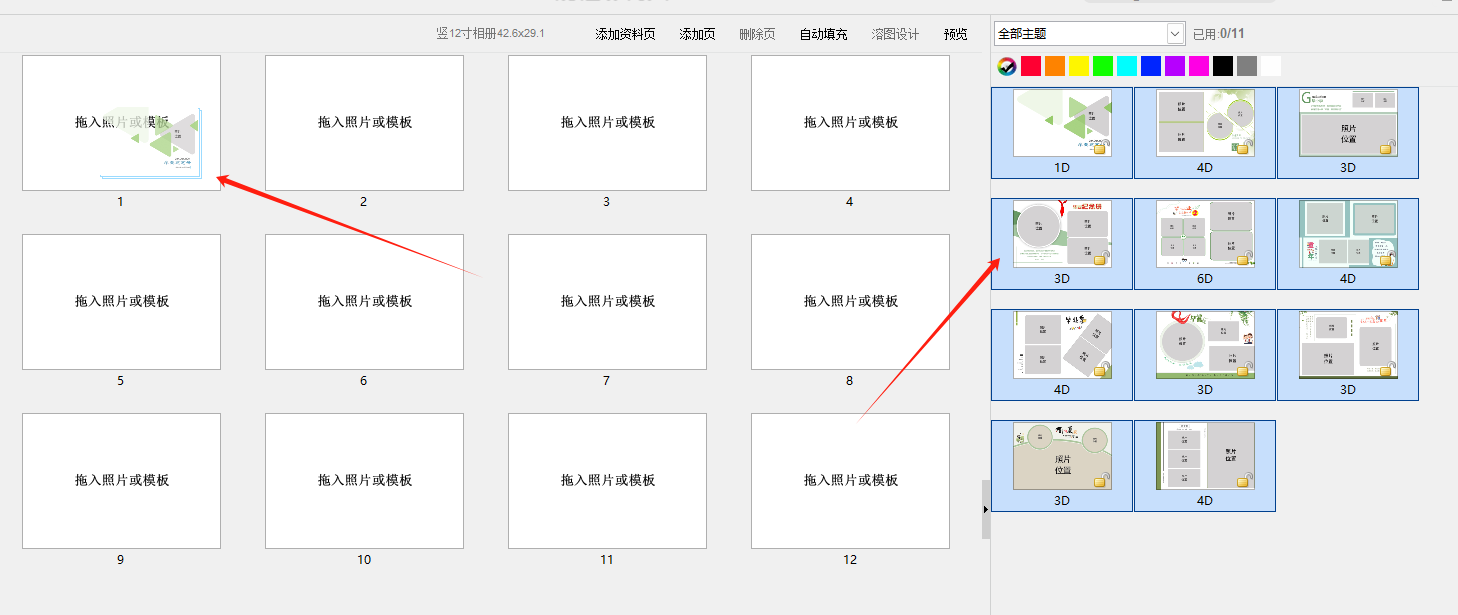
4.4.2 然后按下快捷键“F4”,或者点击正上方“切换到设计模式”。
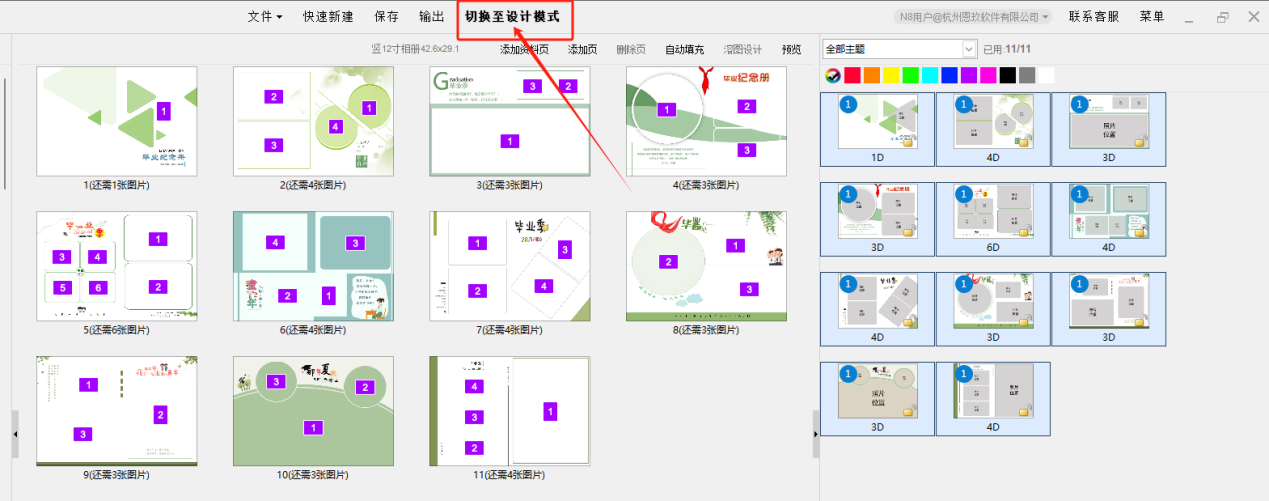
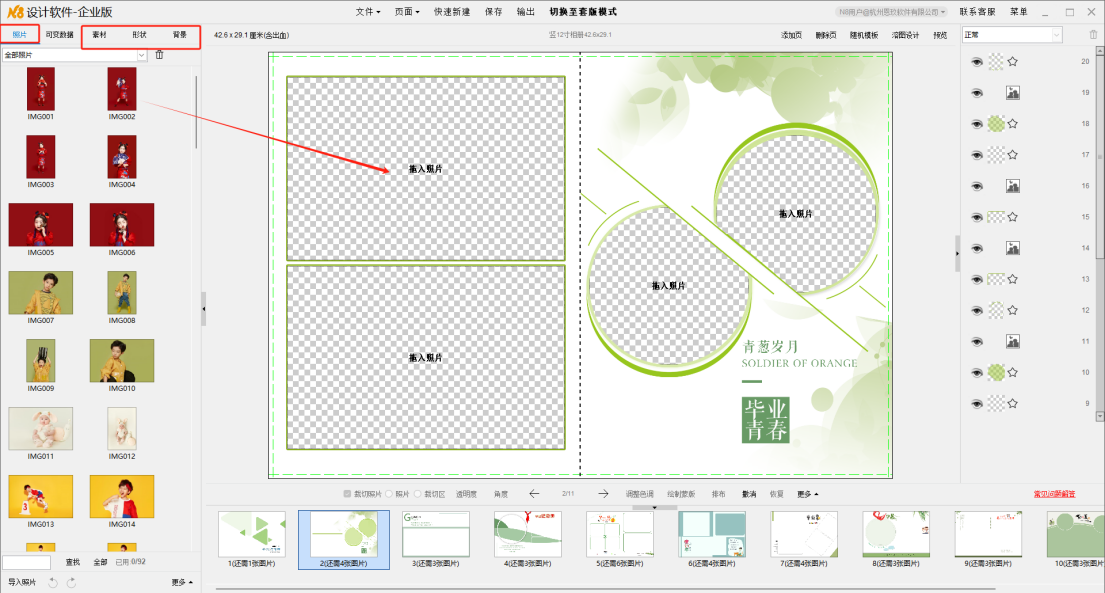
就可以看到一个个的设计区域。左册有照片、素材、形状、背景等资料,可以直接拖到版面当中,进行自由排版编辑调整。
排版方式二(自动排版)导入模板之后,点击版面设计区域右上角“自动填充”按钮
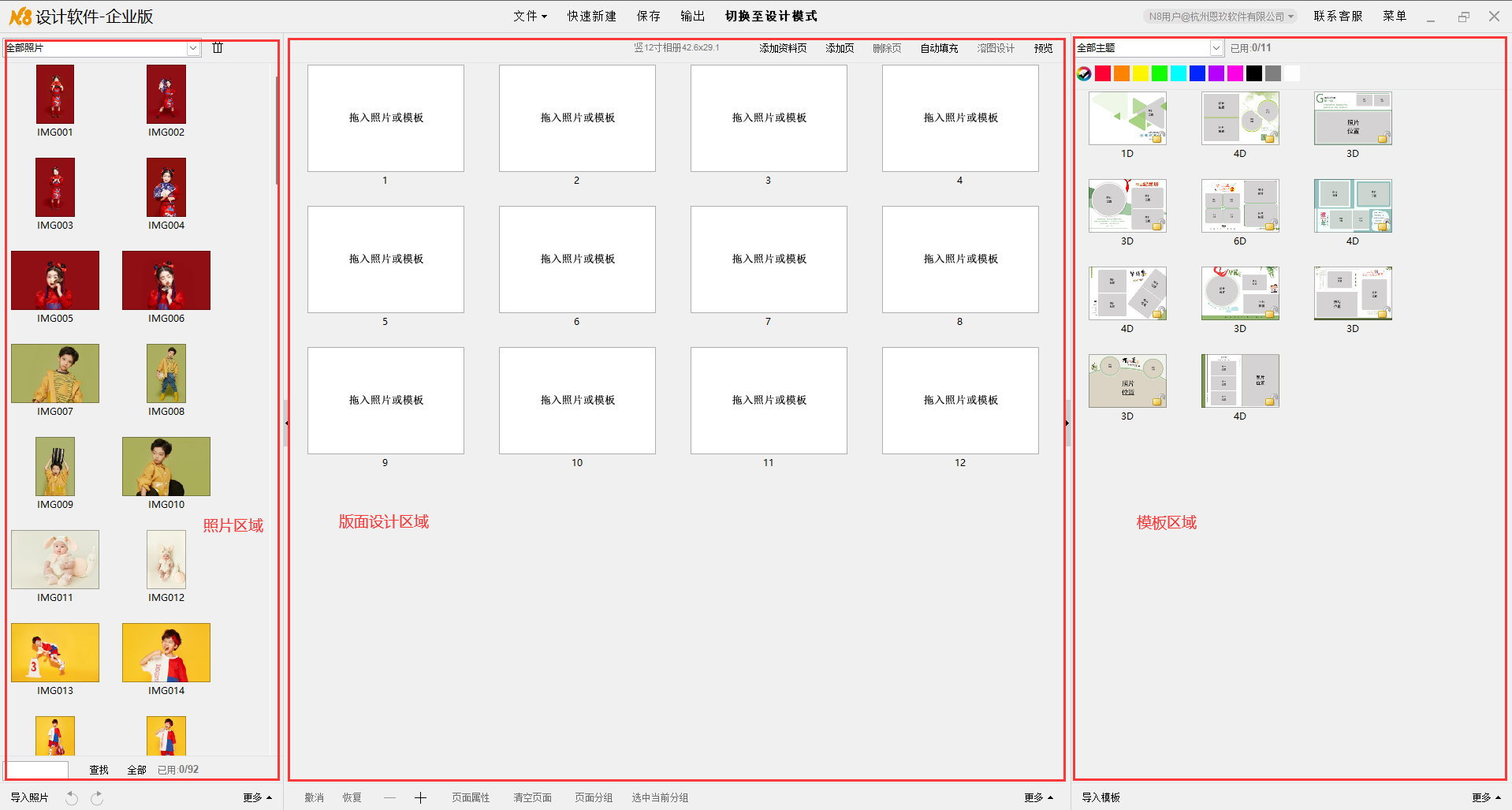
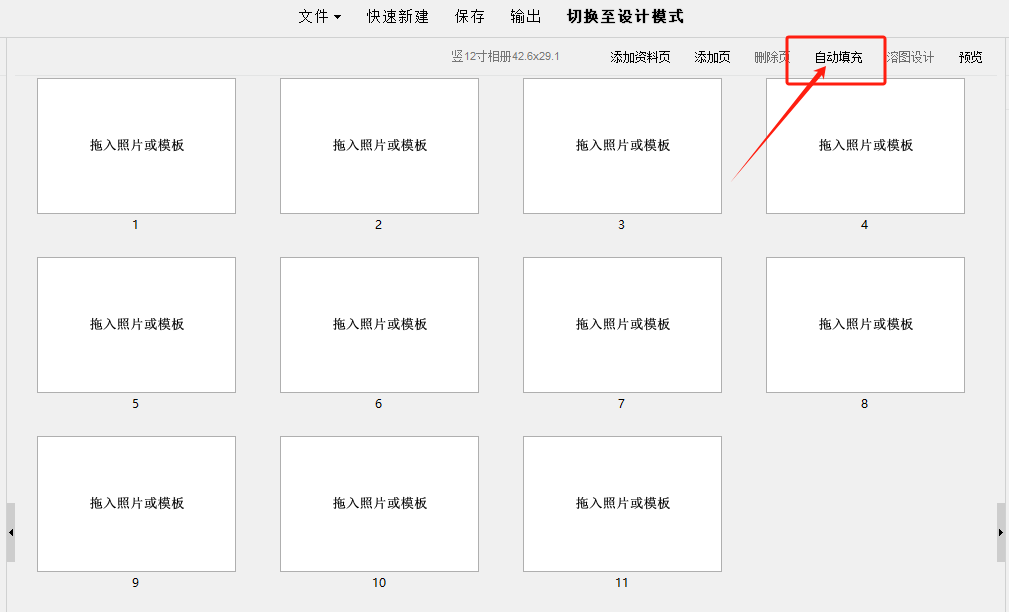
然后直接点“确定”(不要去设置和选择其他的,除非你想要不同的填充效果,可以根据提示去勾选)。
此时照片和模板都会按顺序填充到版面上,相册就排版好了。如果要调整,按快捷键F4进入设计模式。
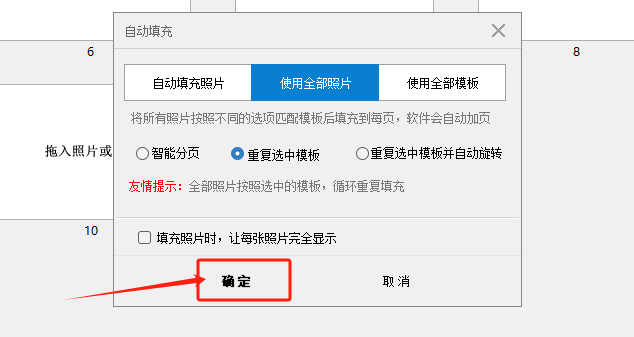
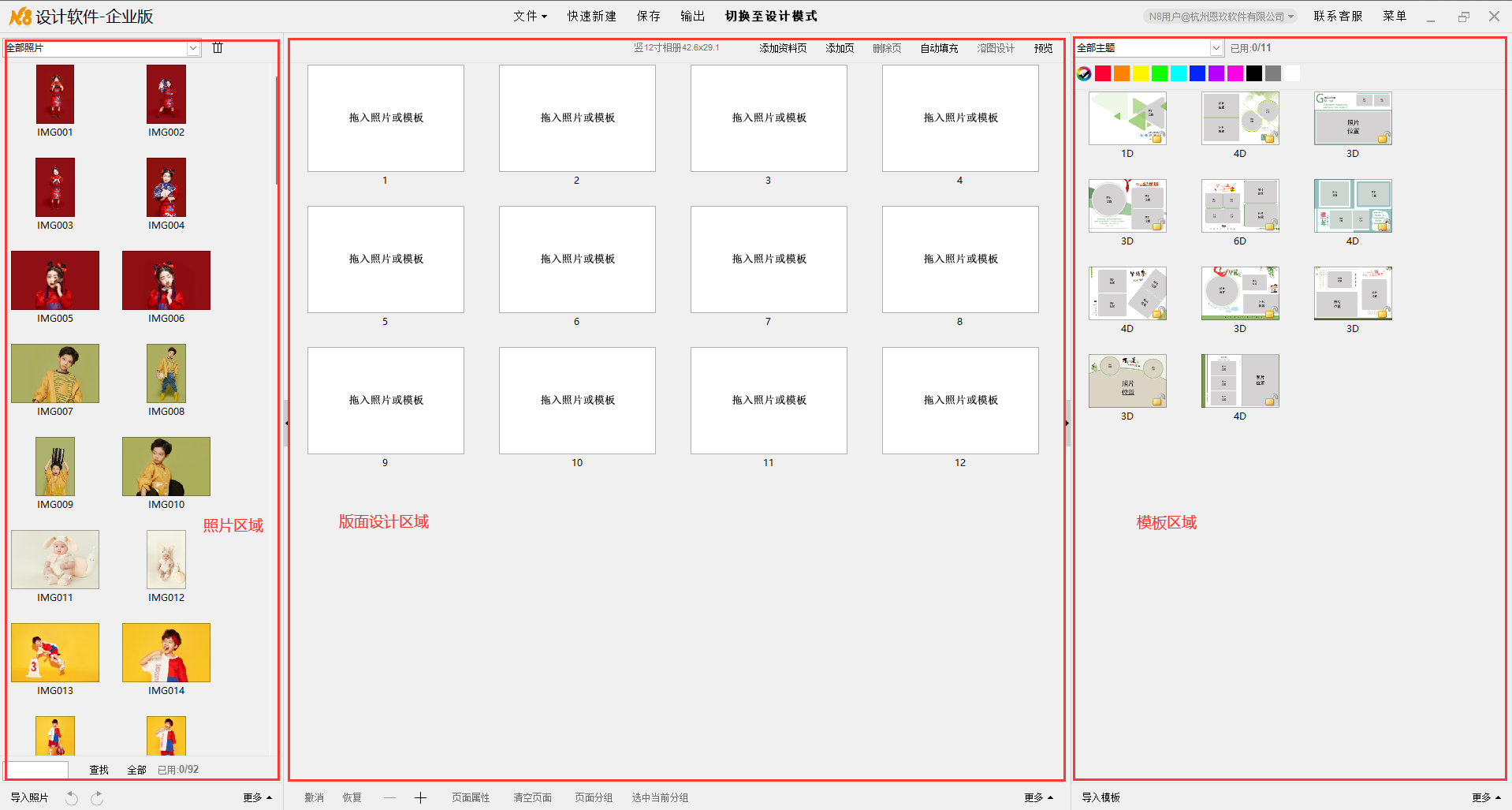
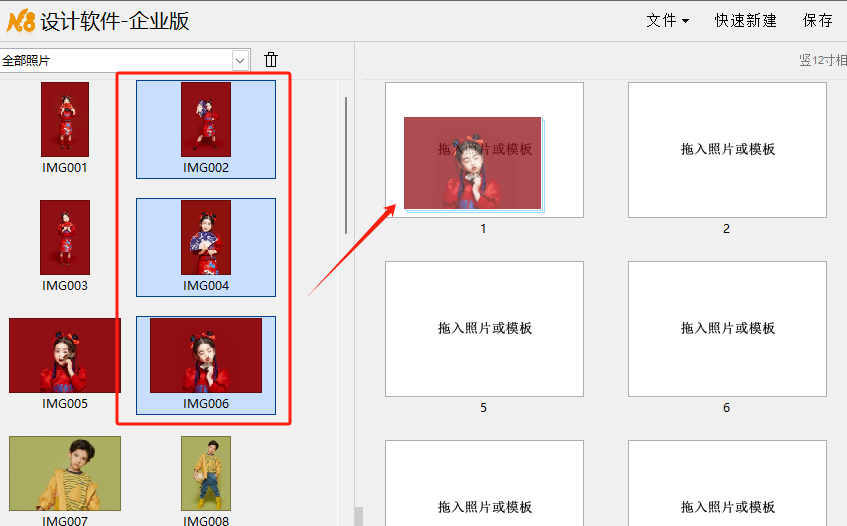
排版方式三(智能排版)直接在左侧选中对应的版面所需的照片,拖到空白版面里面,系统会自动选一个合适的模板给匹配设计出来。比如第1个版面要放3张照片,那就在左侧选中3张照片,拖到空白页即可。设计人员可以根据自己的需要选择照片拖入空白页面里面进行匹配。右侧模板区导入的模板越多,选择性越大,可以导入成百上千个模板哦!
保存文件点击正上方“保存”按钮,系统会将你设计好的内容进行保存,会存成一个N8工程文件(n8cprj格式),默认保存在左侧第一照片所在的文件夹里面。
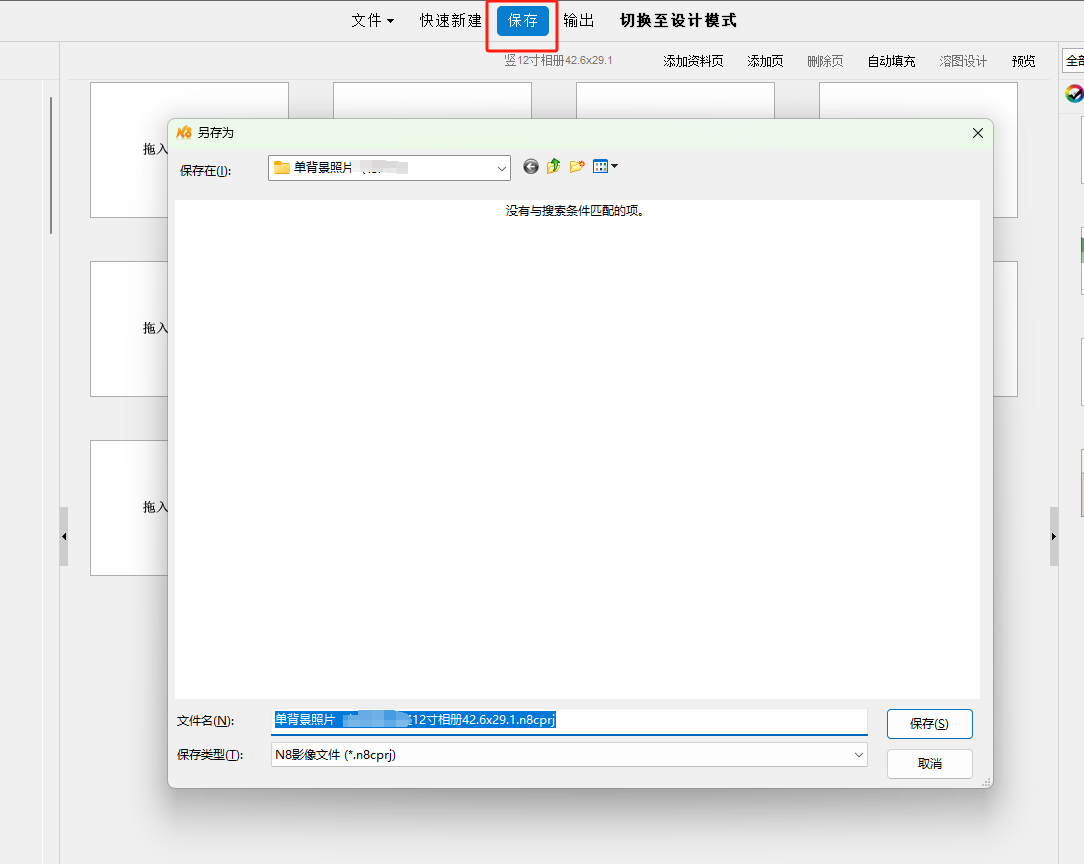
此文件非常小,后期要再次修改调整,可以直接打开这个工程文件进行修改。
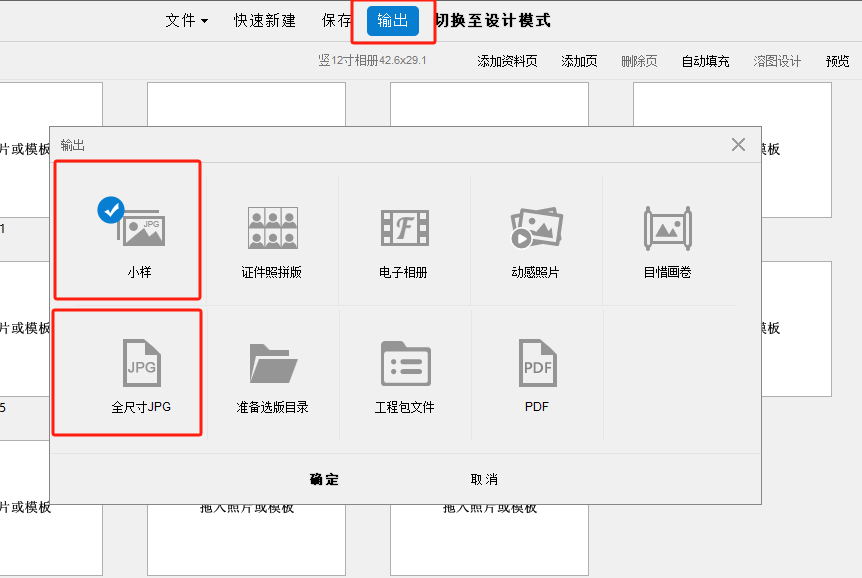
导出打印文件点正上方“输出”,系统会提示保存文件,点确定即可。然后会弹出要输出的内容,根据需要选择。小样:给顾客看样的,分辨率低,无法打印。全尺寸JPG:默认导出分辨率300的高清文件,可以发给工厂出片。
5 使用教程N8设计软件企业版完整视频教程连接
https://ke.qq.com/course/318040?tuin=a4b3b2de&taid=10563356100713048通过QQ或者微信进行报名免费观看即可。